
Cursos

Plan de estudios
Accede al plan de estudios completo.

Curso de introducción al desarrollo web
Descubre tu pasión por la programación...

Curso esencial de HTML y CSS
Tu camino como Software Developer empieza...

Curso de Flexbox Layout y Componentes
Aprende Flexbox, accesibilidad y estrategias...

Curso de CSS Grid Layout e Interfaces
Aprende a implementar diseños complejos...

Curso esencial de JavaScript y el DOM
Aprende las bases del lenguaje de programa...

Curso de JavaScript para React
Crea tu propio React utilizando JavaScript

Curso de React
Aprende la libreria mas famosa de internet

Todos los cursos
Accede a la lista de cursos de manera ordenada.


Formatea tu Mac y no mueras en el intento gracias a HomeBrew
Aprende como restablecer tu setup en una sola línea de código

Formatea tu Mac y no mueras en el intento gracias a HomeBrew
Este es un blog lleno de #trucazos
Una de las cosas que más me molestan al momento de hacer un formateo total es la reinstalación de los programas y configuraciones, así que teniendo que hacerlo hace unos días decidí documentar una forma de hacer esto mucho más rápido la próxima vez.
El programa que nos dará todo en esta vida es HomeBrew
Homebrew es un programa que te ayuda a instalar otros programas y herramientas para la línea de comandos.
Instalación
Ve a tu terminal y corre el siguiente comando:
/bin/bash -c "$(curl -fsSL https://raw.githubusercontent.com/Homebrew/install/HEAD/install.sh)"
Ahora tienes una herramienta de línea de comando llamada brew
brew help
Con brew podrás instalar node, python, o cualquier software que corra tras bambalinas en tu terminal.
brew install node
Y así ya no necesitas ir a la web de Node y descargar el paquete y eliminarlo luego y sobre todo poder guardar tu comando de instalación para futuras ocasiones
Guarda tu setup en una línea de comando
Ahora: Chrome, Visual Studio Code, Postman y el resto de programar que uses son nuestro siguiente objetivo.
Homebrew tiene un segundo comando llamado "cask" con el cual puedes instalar los programas que tienen una interfaz como los antes mencionados.
brew cask install google-chrome
Si quieres saber como se llama tu programa en el ecosistema de brew cask ve a formulae.brew.sh/cask y busca tú "fórmula"
Si quieres instalar más de 1 programa en el mismo comando solo tienes que concatenarlo
brew cask install google-chrome iterm2 postman
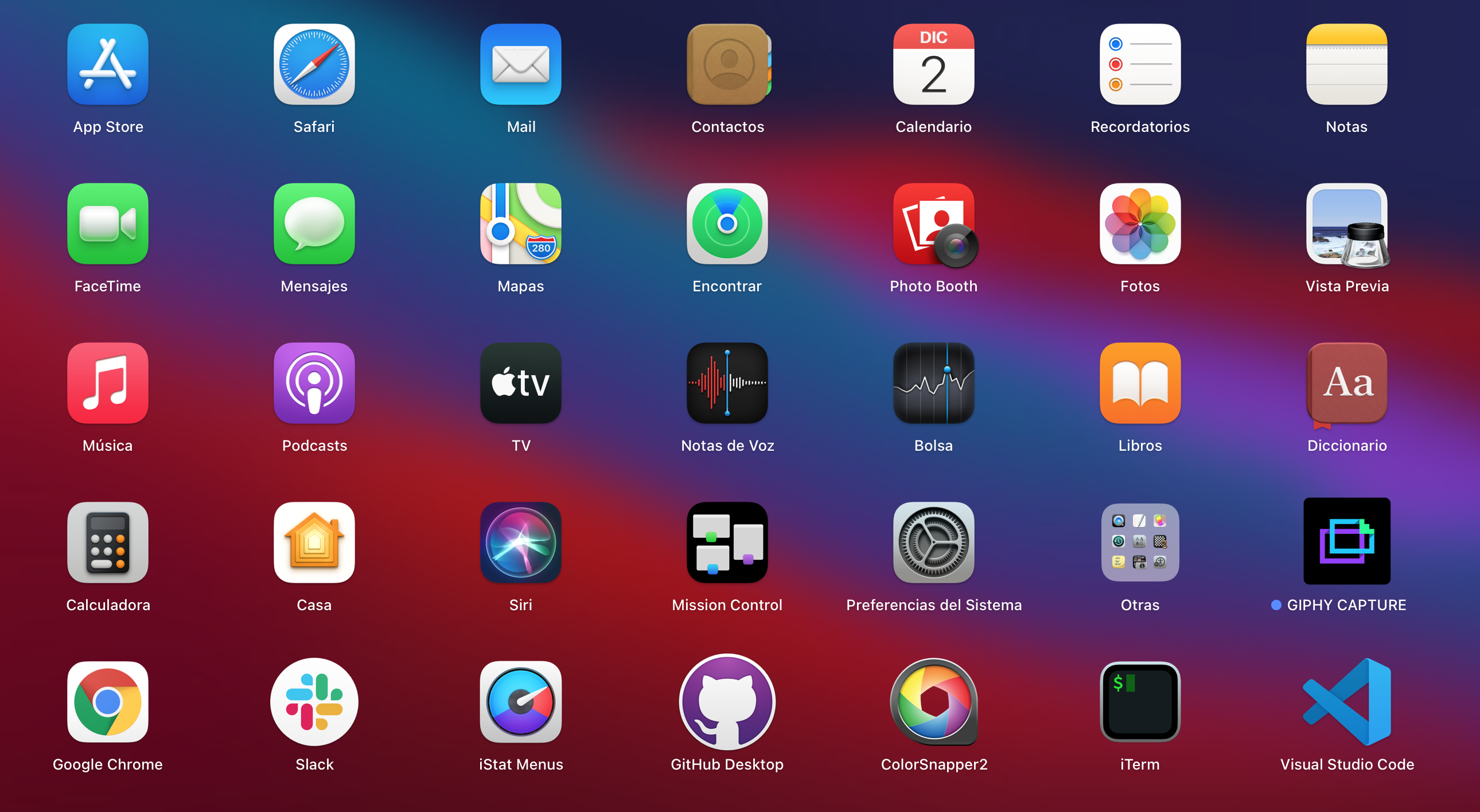
Como regalo adicional te regalo en una línea de comando cuáles son los programas indispensables en mi setup.
brew cask install google-chrome slack istat-menus github colorsnapper iterm2 visual-studio-code postman sizeup 1password alfred boom-3d
Sé feliz, guarda en algún Gist tu configuración para que al formatear no tengas que ponerte a pensar cuáles son tus programas base.
Espero que te haya gustado este #trucazo y se lo recomiendes a tus amigos citando este post.
No Te Rindas
Ver las últimas novedades