
Cursos

Plan de estudios
Accede al plan de estudios completo.

Curso de introducción al desarrollo web
Descubre tu pasión por la programación...

Curso esencial de HTML y CSS
Tu camino como Software Developer empieza...

Curso de Flexbox Layout y Componentes
Aprende Flexbox, accesibilidad y estrategias...

Curso de CSS Grid Layout e Interfaces
Aprende a implementar diseños complejos...

Curso esencial de JavaScript y el DOM
Aprende las bases del lenguaje de programa...

Curso de JavaScript para React
Crea tu propio React utilizando JavaScript

Curso de React
Aprende la libreria mas famosa de internet

Todos los cursos
Accede a la lista de cursos de manera ordenada.


¿Qué es GitHub Projects?
Lleva el control de tu proyecto de ingeniería en el mismo lugar donde alojas tu código, conoce una herramienta creada por devs para facilitarle la vida a todos los devs que usen GitHub para alojar su código.

¿Qué es GitHub Projects?
Al realizar un proyecto de ingeniería algunos equipos de ingeniería optan por usar Trello para dividir tareas en cards y darles seguimiento, ¿Sabías que GitHub tiene su propia versión para crear tableros y dar seguimiento a las tareas?, justo eso es GitHub Projects.
Aprendamos juntos como crear un tablero desde 0: Prerequisito tener cuenta en GitHub y un repositorio ya creado.
Usaremos de ejemplo el proyecto: Portafolio Elisa, Al que puedes acceder de manera gratuita en /Proyectos.
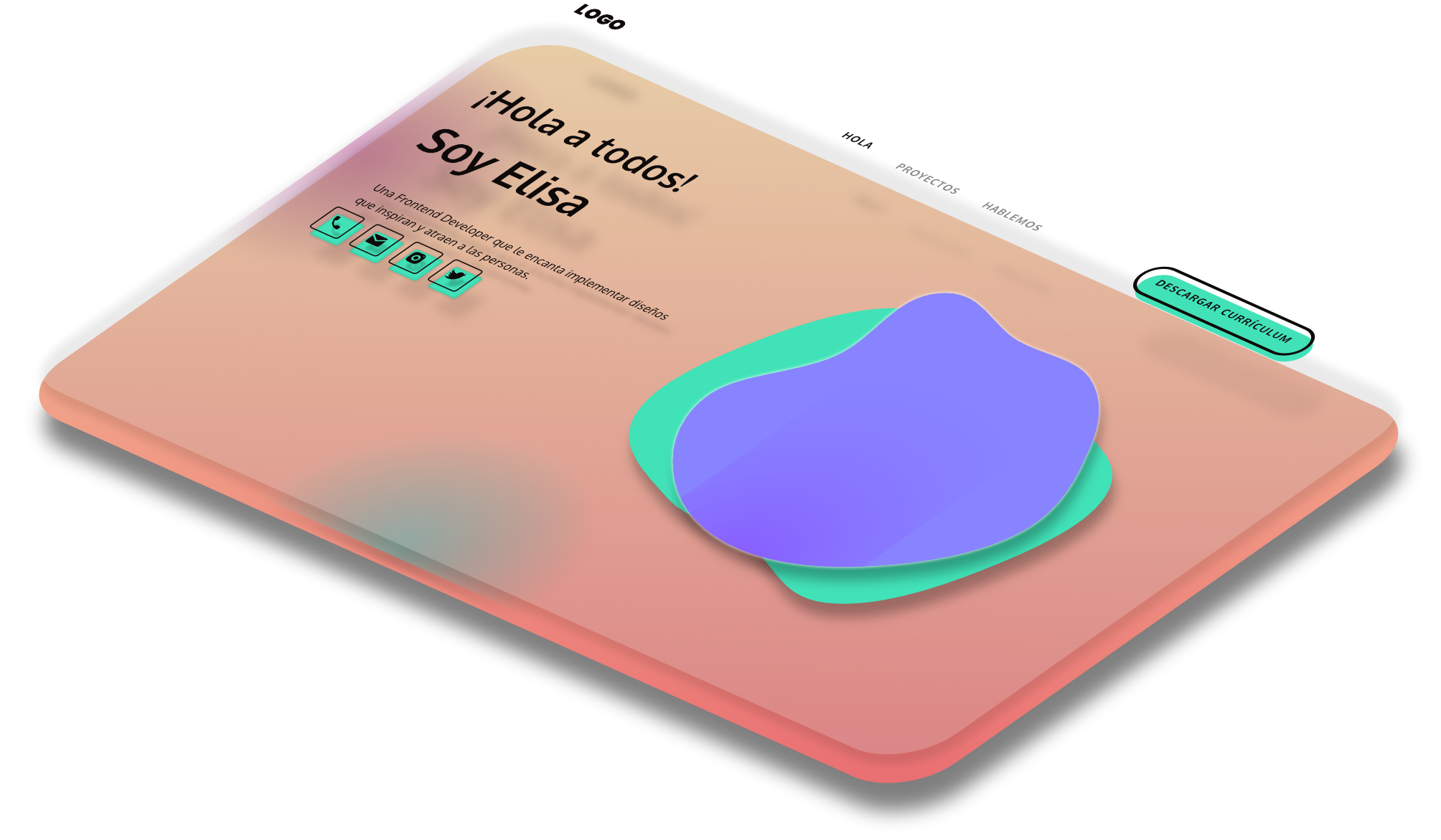
Paso 1: Crear el tablero
En la barra de opciones nos dirigimos a Projects ahí elegimos la opción Create a project
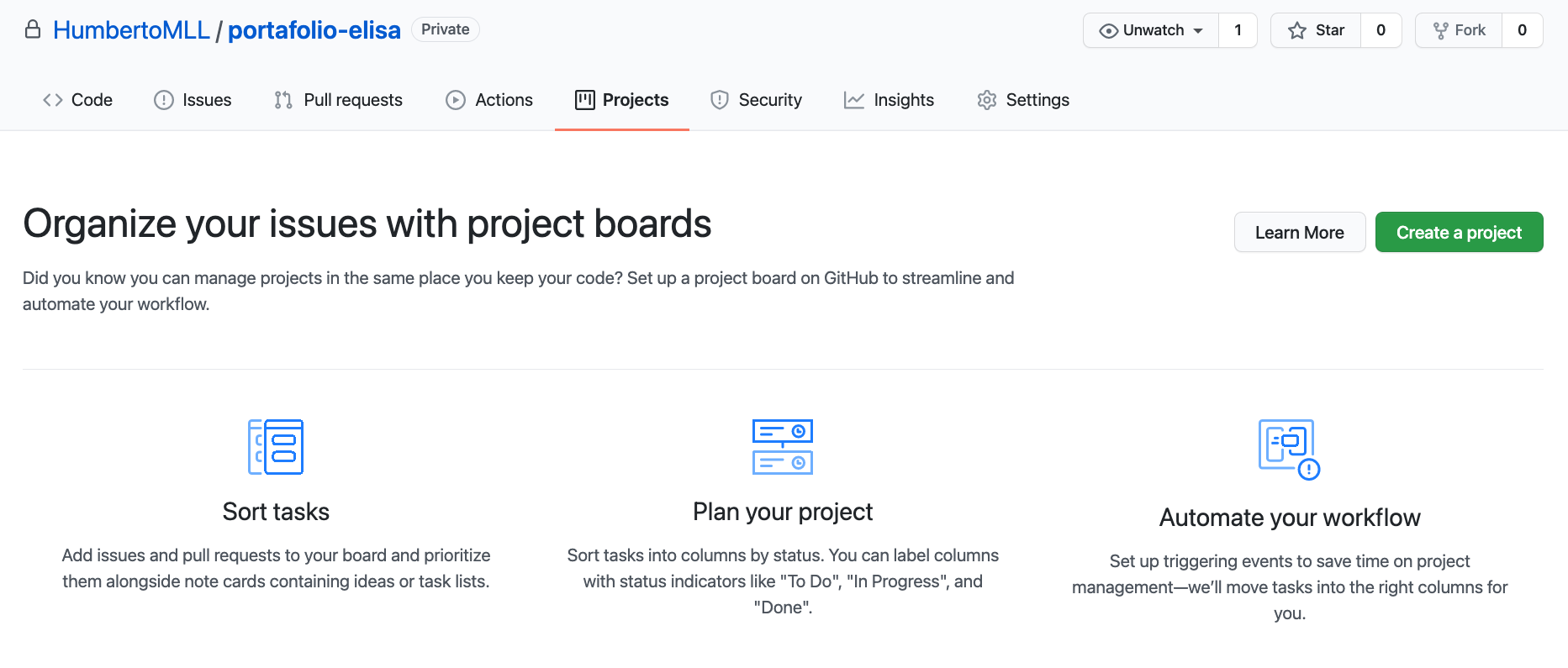
Paso 2: Configuraciones iniciales
Inmediatamente nos pedirá asignarle nombre y descripción al project, además nos da a elegir entre algunas plantillas (Templates) o comenzar desde 0 y como nos gusta aprender desde las bases elegimos la opción: none. Ya solo queda dar click en create project.
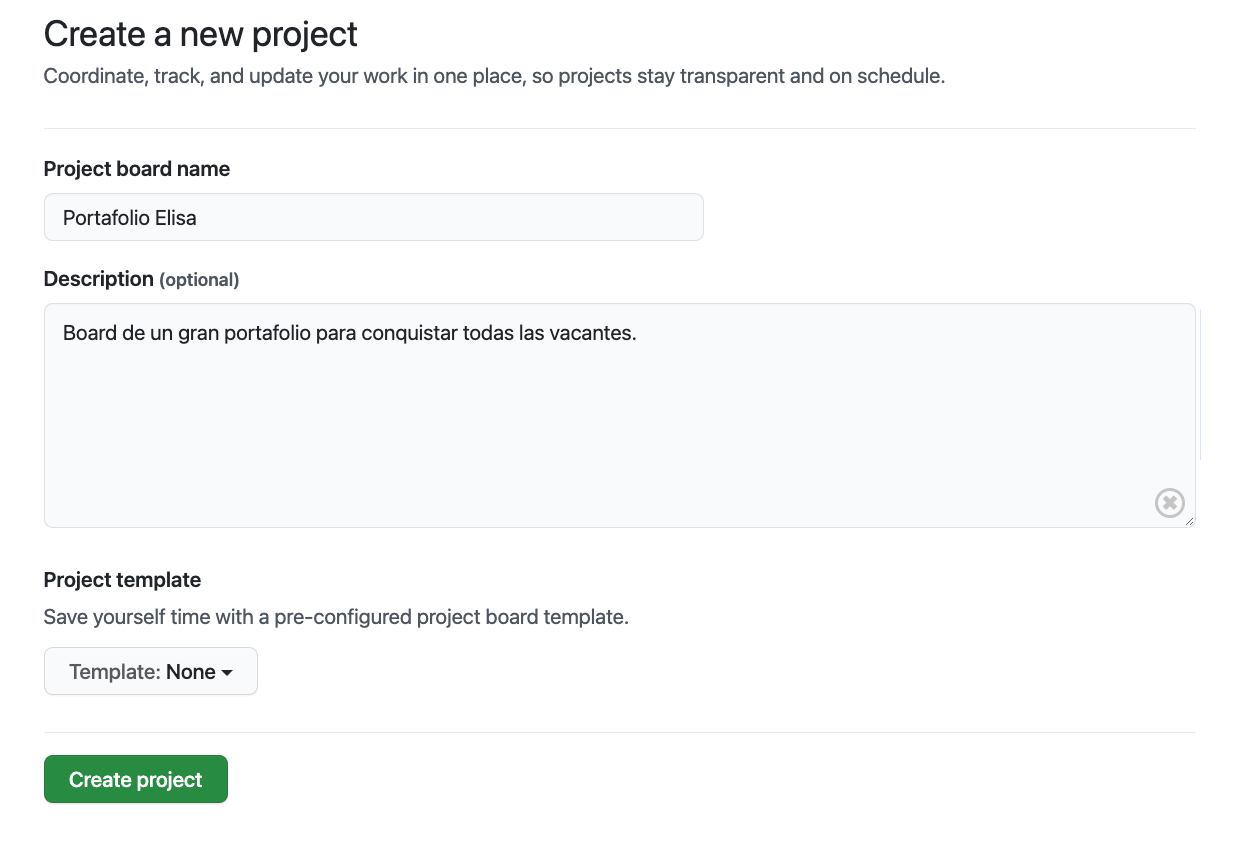
Paso 3: La primera columna
Ya estamos para crear nuestra primera columna, basta con dar click en Add a column para comenzar a crear nuestro primer project.
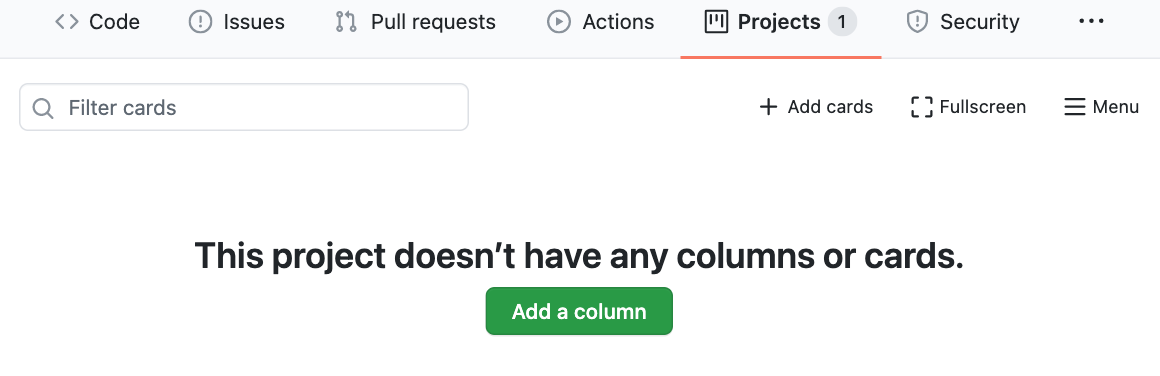
Usaremos un esquema sencillo compuesto por 3 columnas que definen el estado de la tarea: To do, In progress y Done, una vez aprendas a crear tus projects podrás añadir las columnas que consideres necesarias por ejemplo In review.
Al dar click en Add a column, aparece un modal, basta con colocar el nombre de esa columna y dar click en Create column dejando la opción Preset en None.
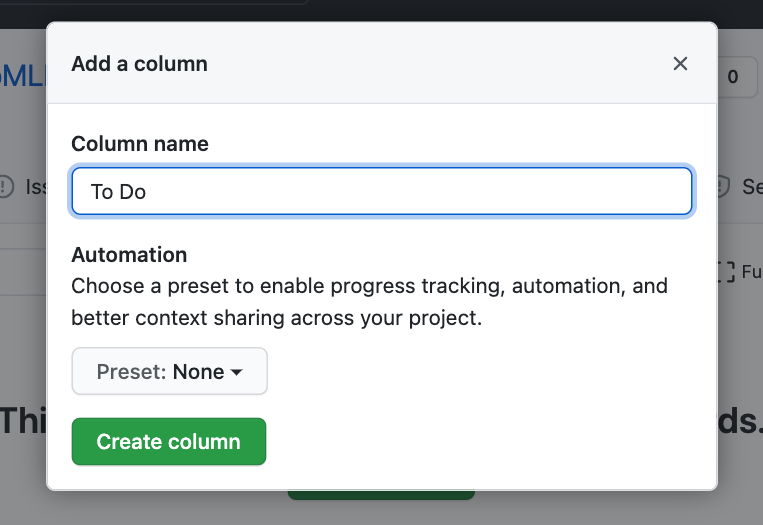
Una vez creando la primera columna, tendremos una vista similar a este board, tu ejercicio es crear las otras dos columnas con sus respectivos nombres (In progress y Done).
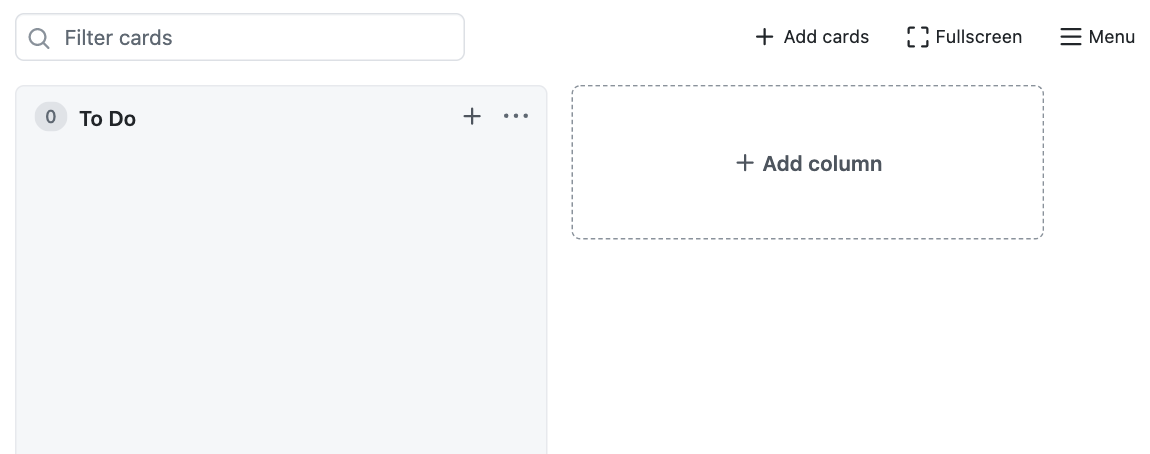
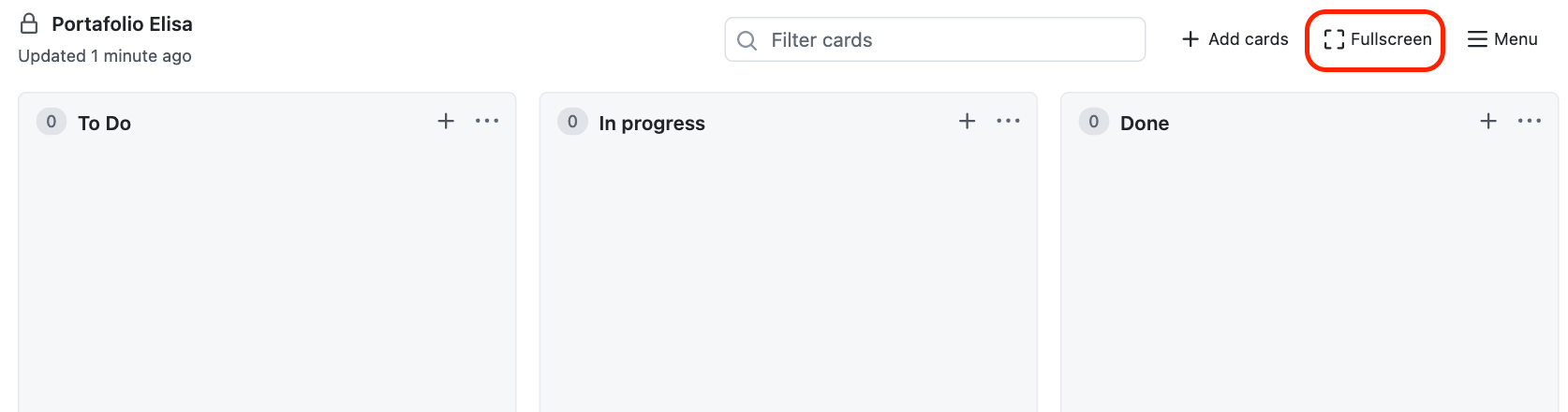
Así se mira ya con nuestras 3 columnas, listo para empezar a agregar cards.
Protip: Si haces click en Fullscreen puede resultarte más parecido a Trello.
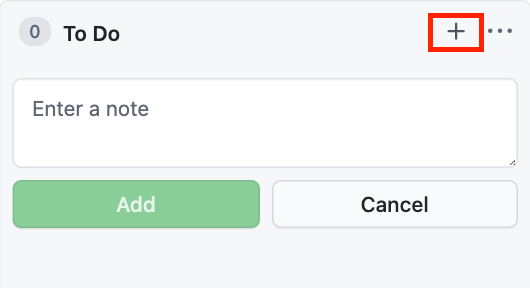
Paso 4: Añadir tu primera card
Solo necesitas dar click en el signo de más arriba de cada columna para agregar una card en esa columna. Listo puedes comenzar a dividir tu proyecto en pequeñas tareas para ir notando tu avance.
En el caso del portafolio Elisa mi forma de partir el proyecto sería:
- Header
- Hero
- Recommendations
- Projects
- Form
- Footer
La tarjeta más básica podría decir el nombre de la sección y ya, un ejemplo:
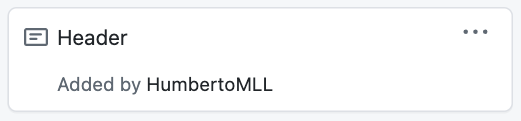
Quizá el Hero lo quiero dividir en tareas más pequeñas pero sin la necesidad de crear otra card, podría usar checkboxes.
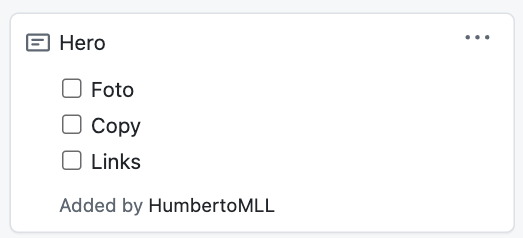
¿Cómo se hace una ToDo list en GitHub Projects?
Basta con usar corchetes y el signo de menos para lograr usar una checkbox en GitHub Projects.
- [ ] Foto
- [ ] Copy
- [ ] Links
Después de crear las cards podríamos tener un project similar, con algunas tareas terminadas o en Done, otras en proceso y algunas pendientes.
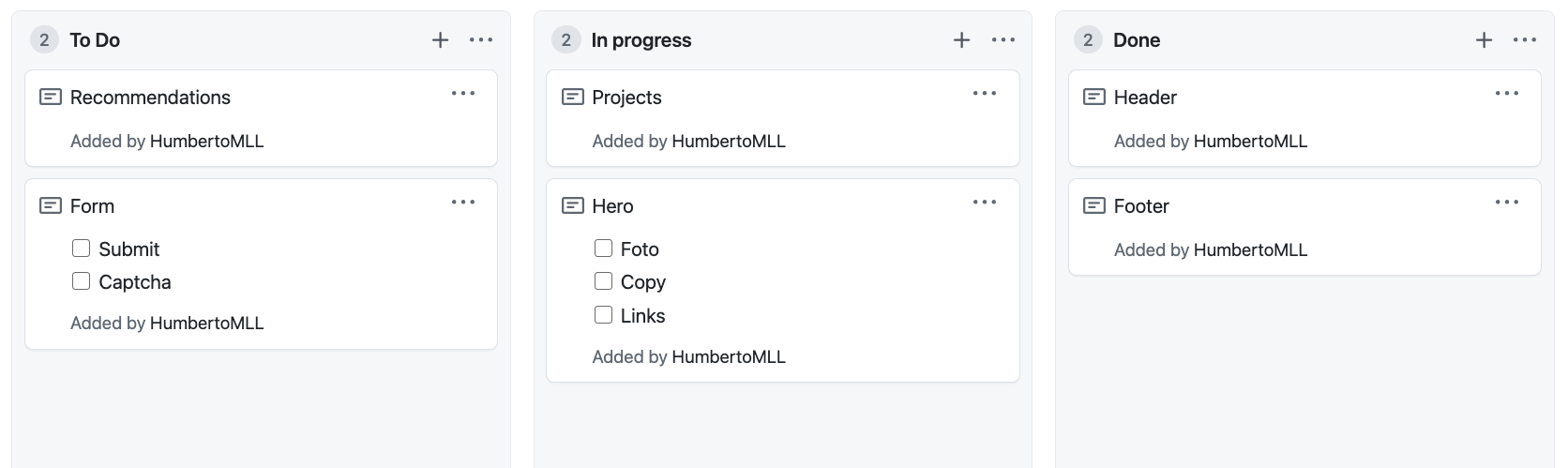
Eres libre de dividir el proyecto de la forma que más se ajuste a tus criterios. Me gustaría ver tu primer GitHub Project, muéstrame como dividirías el Portafolio Elisa me encuentras como @HumbertoMLL en redes sociales y Discord.
Ahora eres capaz de llevar tu orden en el mismo lugar donde alojas tu código, de ti dependerá en cuantas tareas divides el proyecto, mientras más practiques mayor práctica obtendrás en dividir tareas, estimar tiempos y organizar un equipo.
Esto solo es el principio de todo lo que se puede en un próximo post veremos las ventajas que lo hacen muy superior a otras herramientas como linkear pull request, crear issues automáticamente y más.
Ver las últimas novedades